💬

Hilfe & häufige Fragen

Alles Wichtige in kurzen Schritten — mit Bildern aus der echten Oberfläche. Such dir aus, worum es geht.

Für Gäste

Du warst eingeladen und hast einen QR-Code oder Link bekommen

Du brauchst keine App und kein Konto. Der QR-Code oder Link ist dein Zugang — jeder, der ihn hat, kann Fotos beitragen.

Fotos und Videos hochladen

Vom Handy, direkt nach der Feier oder Tage später.

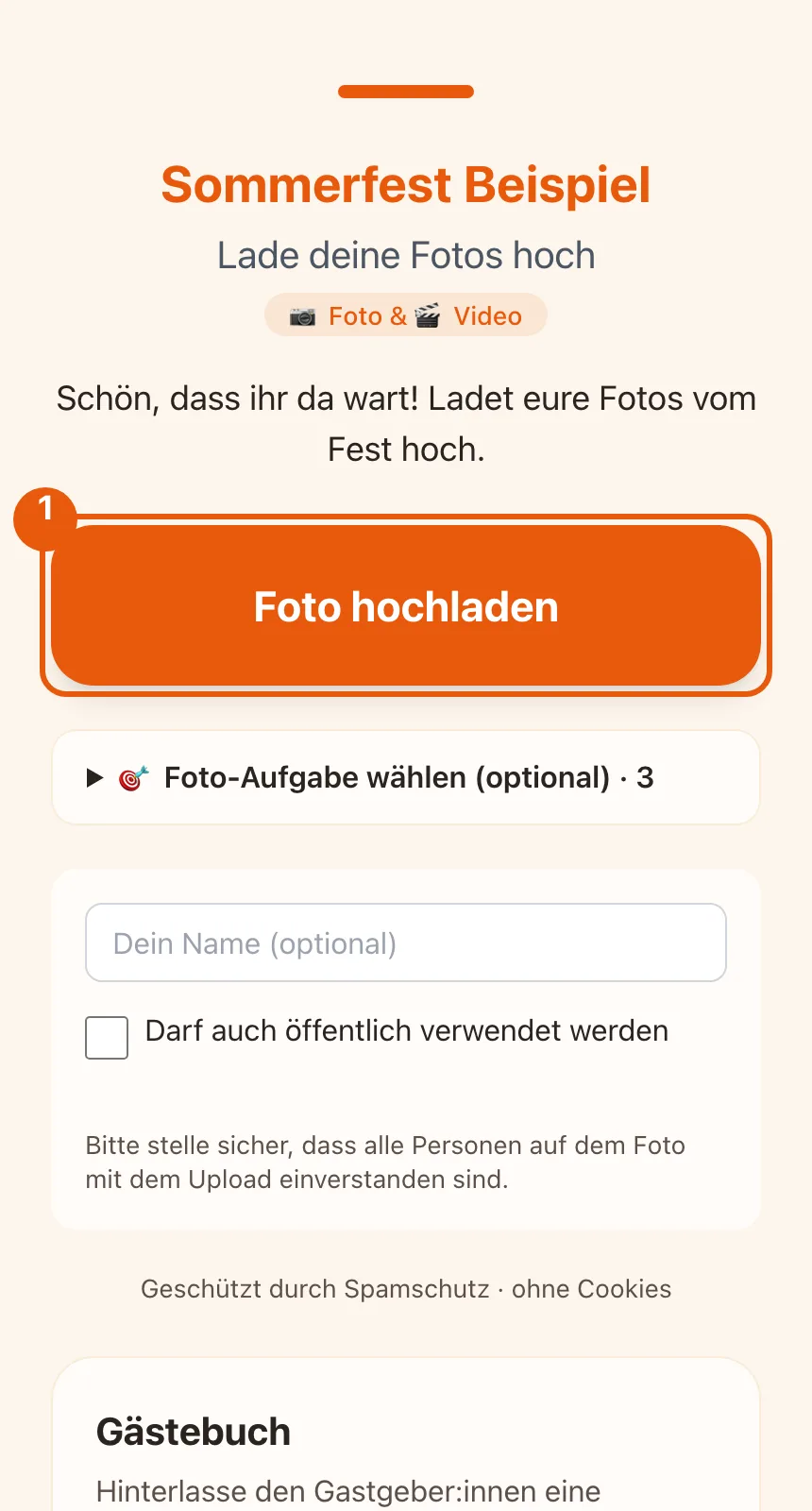
  1. 1QR-Code mit der Handy-Kamera scannen oder den Link antippen.
  2. 2„Foto hochladen“ tippen und beliebig viele Fotos oder Videos auswählen.
  3. 3Optional deinen Namen eintragen, damit die Gastgeberin weiß, von wem die Bilder sind.
  4. 4Hochladen — der Balken zeigt den Fortschritt. Bei schlechtem Netz läuft der Upload weiter, sobald du wieder Empfang hast.
Upload-Seite eines Albums mit dem markierten Knopf „Foto hochladen“
1 — mehr braucht es nicht: auswählen und hochladen.

💡 Große Videos dürfen ruhig sein: Albumora lädt sie in Stücken hoch und setzt nach einem Abbruch dort fort, wo es aufgehört hat. Bei sehr großen Videos (etwa 4K) fragt Albumora, ob du sie vorher auf Full HD verkleinern möchtest — das geht deutlich schneller. Du entscheidest; ohne deine Wahl wird nichts verkleinert.

Fotos ansehen und herunterladen

Wenn die Gastgeberin die Galerie freigegeben hat, siehst du alle Bilder.

  1. 1Galerie-Link öffnen (oder auf der Upload-Seite nach unten scrollen).
  2. 2Ein Bild antippen, um es groß zu sehen; mit den Pfeilen blätterst du weiter.
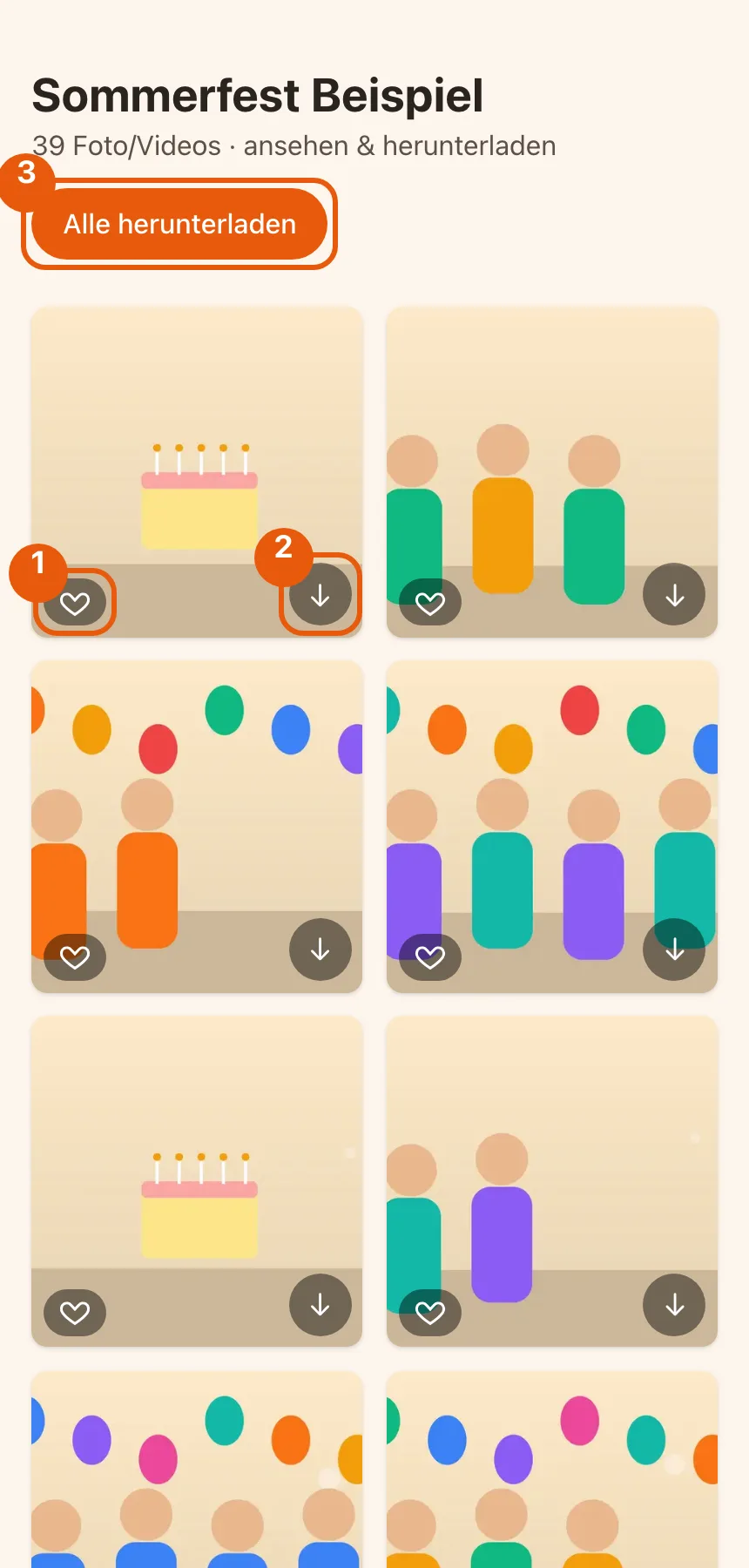
  3. 3Über das Herz markierst du deine Lieblingsbilder — das hilft beim späteren Fotobuch.
  4. 4Einzelne Bilder über das Download-Symbol speichern oder alle auf einmal als ZIP.
Galerie eines Albums mit markiertem Herz, Download-Symbol und Knopf „Alle herunterladen“
1 Herz · 2 einzelnes Bild speichern · 3 alle Bilder als ZIP

Ein Foto wieder löschen lassen

Du hast etwas hochgeladen, das nicht in die Galerie soll — oder bist auf einem Bild zu sehen, das dir unangenehm ist.

  1. 1Wende dich an die Gastgeberin oder den Gastgeber: Im Album lässt sich jedes Foto mit einem Klick löschen.
  2. 2Kein Kontakt möglich? Schreib an service@albumora.de mit dem Link zur Galerie — wir leiten es weiter und blenden das Bild auf Wunsch aus.
  3. 3Bei Veranstaltungen mit Startnummern (Lauf, Triathlon) geht es direkt: dort steht bei jedem Foto „Foto entfernen lassen“.

Für Gastgeberinnen und Gastgeber

Dein Album einrichten, teilen und danach etwas daraus machen

Ein Album kostet einmalig — kein Abo. Du legst es an, teilst den QR-Code, und deine Gäste laden hoch, ohne sich anzumelden.

Album anlegen und aktivieren

Vor der Feier in zwei Minuten erledigt.

  1. 1Auf albumora.de „Album anlegen“ wählen, Anlass und Datum eintragen.
  2. 2Paket wählen und bezahlen — danach ist der QR-Code scharf.
  3. 3Du kannst das Album vorher kostenlos ausprobieren: ein Test-Upload ist im Entwurf frei.

💡 Einen Gutscheincode löst du beim Anlegen im Feld „Gutschein“ ein. Reicht das Paket später nicht, kannst du jederzeit auf ein größeres upgraden und zahlst nur die Differenz.

Album gestalten: Begrüßung, Farbe, Titelbild, Sprache

So sieht die Upload-Seite nach eurer Feier aus, nicht nach einem Formular.

  1. 1Im Album „Album gestalten“ öffnen.
  2. 2Eine Begrüßung für die Gäste schreiben — sie steht oben auf der Upload-Seite.
  3. 3Akzentfarbe wählen und eines deiner Fotos als Titelbild setzen.
  4. 4Sprache der Gästeseiten festlegen: Deutsch, Englisch, Spanisch oder Niederländisch. Gäste können oben selbst umschalten.
  5. 5Im Paket Firma zusätzlich das Firmenlogo hochladen — es erscheint auf Upload-Seite, Galerie und Diashow.

QR-Code und Links teilen

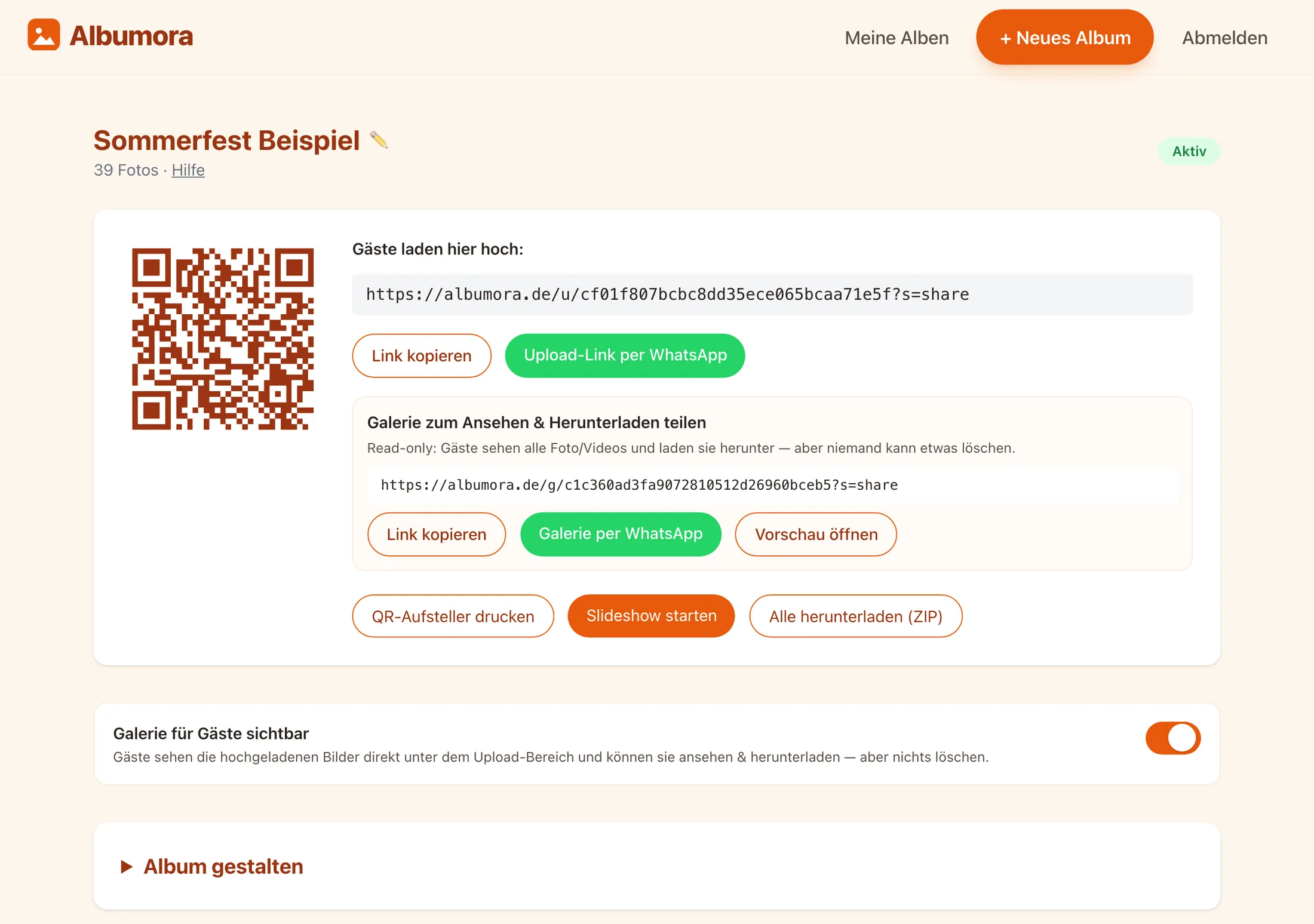
Drei Links, drei Zwecke — alle findest du oben in deinem Album.

  1. 1Upload-Link: für die Gäste. Als QR-Code auf dem Tischaufsteller, in der WhatsApp-Gruppe oder auf der Einladung.
  2. 2Galerie-Link: zum Ansehen und Herunterladen, ohne dass jemand etwas löschen kann.
  3. 3Persönliche Galerie-Links: Unter „Galerie für einzelne Personen freigeben“ bekommt jede Person ihren eigenen Link. Du siehst, ob er geöffnet wurde, und kannst ihn einzeln wieder sperren — auch wenn die Gäste-Galerie sonst aus ist.
  4. 4Diashow-Link: für Beamer oder Fernseher — neue Fotos erscheinen live.
  5. 5„QR-Aufsteller drucken“ erzeugt eine fertige Vorlage für die Tische (mehr dazu unten).
Album-Bereich mit QR-Code, Upload-Link, Galerie-Link und Druck-Knöpfen
Oben im Album: QR-Code, die drei Links und der Schalter für die Gäste-Galerie.

QR-Aufsteller und gedruckte Karten

Der Aufsteller steht am Tisch, die Karte nehmen Gäste mit nach Hause — und laden am nächsten Tag noch Fotos hoch.

  1. 1Im Album „Druck“ öffnen: 12 Vorlagen, eigene Überschrift, auf Wunsch ein eigenes Foto neben dem QR-Code.
  2. 2Format wählen: A4, A5 oder zwei A5 nebeneinander auf einem A4-Blatt (an der Linie durchschneiden).
  3. 3„Drucken / als PDF“ — zuhause oder im Copyshop drucken, zum Beispiel in einen Acryl-Aufsteller stellen.
  4. 4Nur den QR-Code brauchst du? Als PNG oder SVG herunterladen, für eigene Karten, Menüs oder Einladungen.
  5. 5Lieber drucken lassen: Mitnehm-Karten 85 × 55 mm, beidseitig, matt (50 Stück 44,90 €, 100 Stück 59,90 €, 200 Stück 89,90 €) oder Tischkarten A6 (50 Stück 39,90 €, 100 Stück 59,90 €) — mit eurem QR-Code und euren Texten, geliefert nach Hause.

Fotos verwalten: löschen, Favoriten, Bewertung

Dein Album, deine Entscheidung — Gäste können nichts löschen.

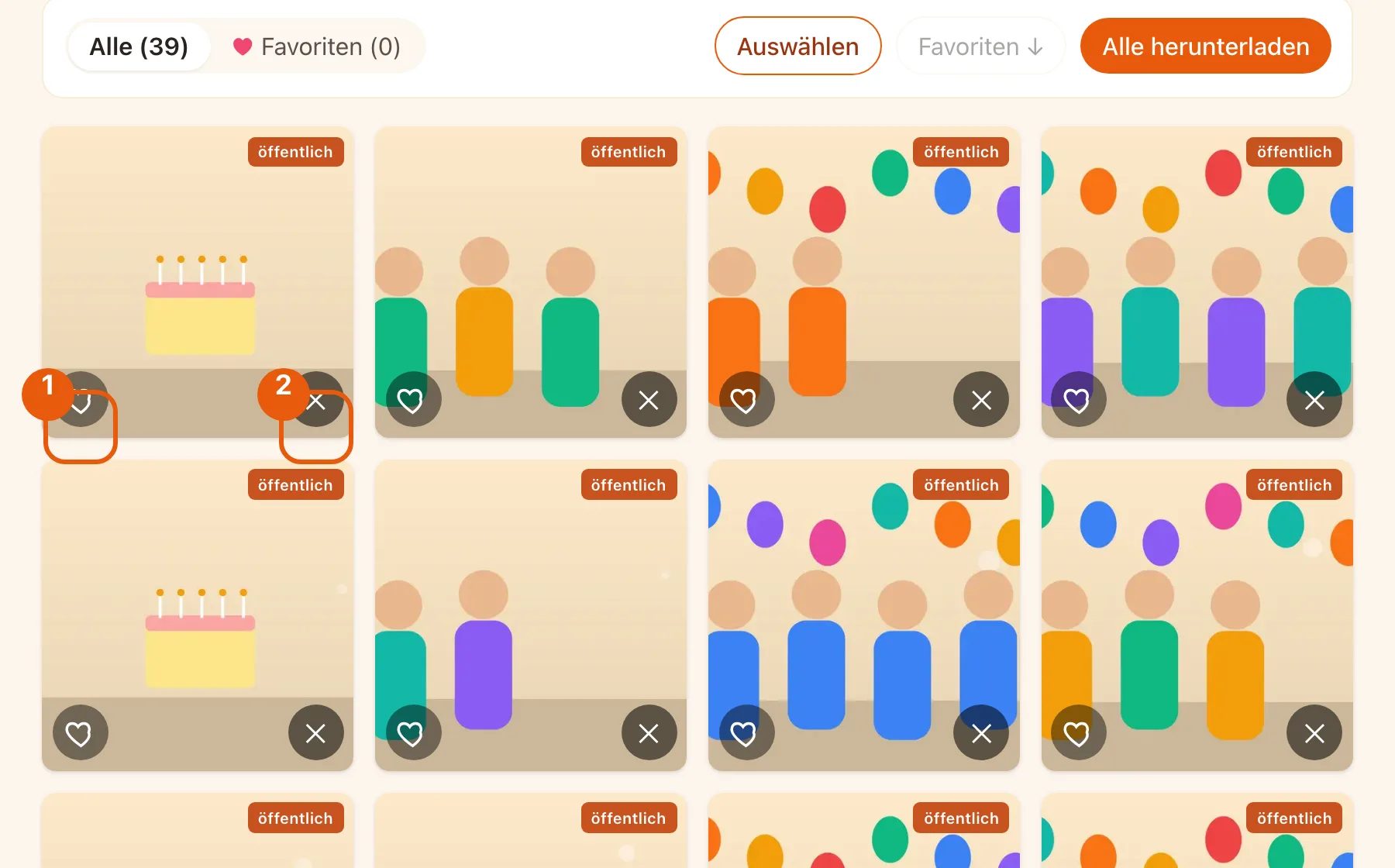
  1. 1Am Handy: Foto antippen, es öffnet sich groß — oben steht „Löschen“.
  2. 2Am Rechner: mit der Maus über das Foto fahren, unten rechts erscheint ein ✕. (Am Handy ist dieses ✕ dauerhaft sichtbar.)
  3. 3Sicherheitsabfrage bestätigen — das Bild verschwindet sofort aus Galerie, Diashow und allen geteilten Links.
  4. 4Über das Herz markierst du Favoriten, mit den Sternen bewertest du (1–5). Beides steuert die Auswahl fürs Fotobuch.
  5. 5Im Auswahl-Modus lädst du mehrere Bilder auf einmal herunter — alle, nur die Auswahl oder nur die Favoriten.
Galerie im Album-Bereich: Herz zum Merken und ✕ zum Löschen an jedem Foto
1 Favorit merken · 2 Foto löschen — am Rechner erscheint das ✕ beim Darüberfahren.

Fotobuch, Aftermovie und Drucke

Aus den gesammelten Bildern wird etwas Bleibendes.

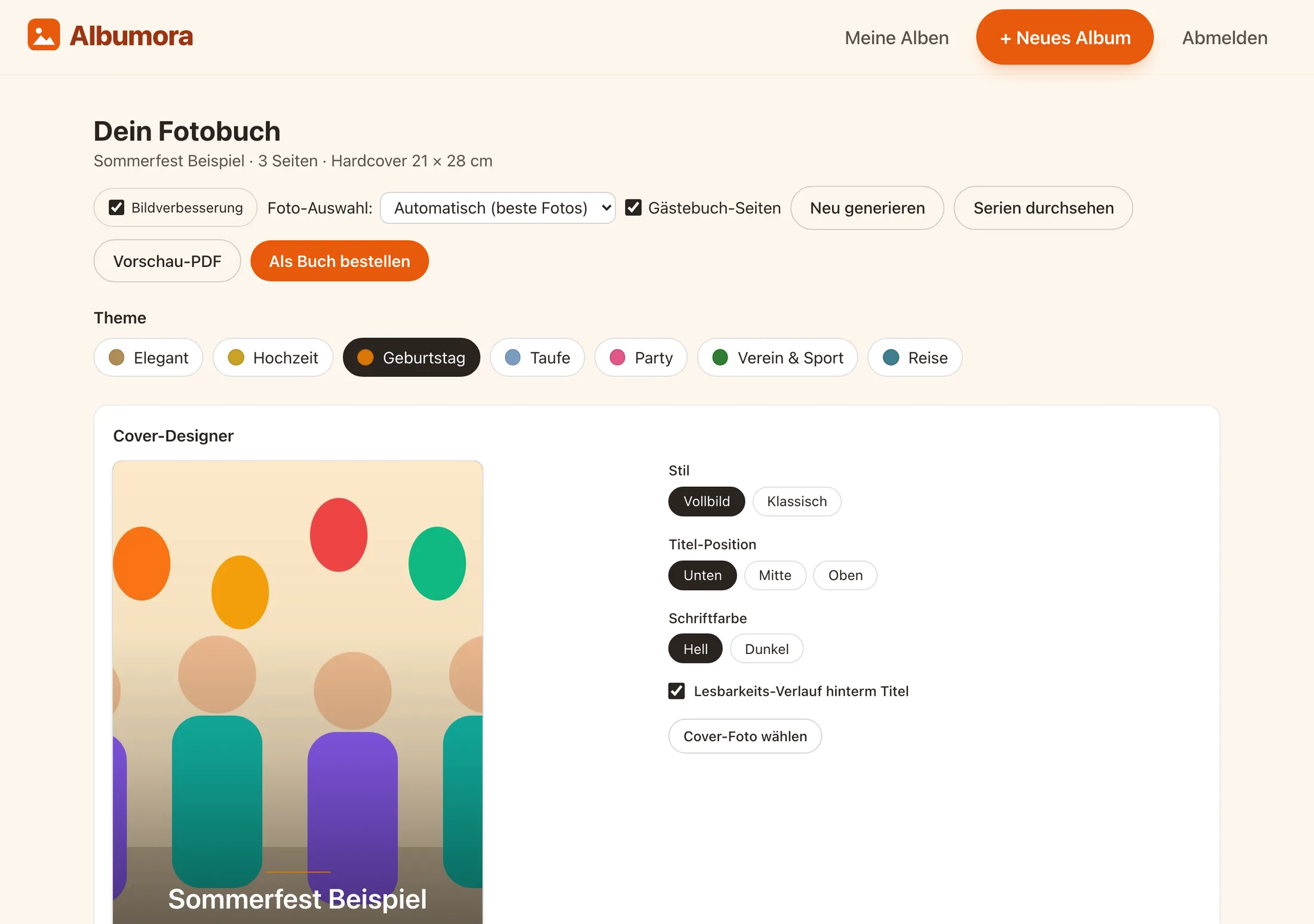
  1. 1Ab 30 Fotos schlägt Albumora ein Fotobuch vor: Auswahl, Kapitel und Seiten entstehen automatisch.
  2. 2Fast gleiche Serienbilder sortiert die Auswahl selbst aus; unter „Serien durchsehen“ entscheidest du, welches Bild einer Serie ins Buch kommt. Deine Favoriten bleiben immer drin.
  3. 3Im Editor tauschst du Titelbild, Widmung, Farbwelt und einzelne Seiten — deine Änderungen bleiben auch beim Neu-Erzeugen erhalten.
  4. 4Vor der Bestellung kannst du eine Vorschau-PDF mit Wasserzeichen herunterladen.
  5. 5Der Aftermovie fasst Fotos und Clips zu einem kurzen Video fürs Handy zusammen; Poster, Leinwand und Tasse gibt es im Druck-Bereich.
Fotobuch-Editor mit Theme-Auswahl und Cover-Designer
Der Fotobuch-Editor: Themen, Cover, Seiten — jederzeit änderbar.

Sammelalbum vor einem Fest: Erinnerungen per Mail

Für Alben, die Wochen vorher Erinnerungen sammeln — zum Beispiel für ein Geschenkbuch zum runden Geburtstag.

  1. 1Trag im Album das Datum des Festes ein. Liegt es mindestens zwei Wochen nach dem Anlegen, gilt das Album als Sammelalbum.
  2. 221 und 7 Tage vorher bekommst du eine Mail mit einer Vorlage, um die Gäste noch einmal ans Hochladen zu erinnern.
  3. 318 Tage vorher erinnern wir dich an die Bestellfrist fürs Fotobuch, damit es rechtzeitig vor dem Fest ankommt.

Ablauf der Feier für die Gäste hinterlegen

Wann gibt es Torte, wann die Rede? Deine Gäste sehen es dort, wo sie ohnehin hochladen.

  1. 1Öffne dein Album und scroll zu „Ablauf der Feier“.
  2. 2Uhrzeit eintragen, dazu was passiert — optional den Ort, etwa „Terrasse“.
  3. 3Jeder Punkt wird sofort gespeichert. Die Reihenfolge sortiert sich nach der Uhrzeit von selbst.
  4. 4Fertig: Auf der Upload-Seite sehen deine Gäste jetzt den Ablauf, und der Punkt, der gerade dran ist, ist markiert.

💡 Lässt du den Ablauf leer, erscheint bei den Gästen gar nichts. Ein Ablaufplan gilt für einen Tag — wer nach Mitternacht plant, trägt den Punkt am besten mit 23:59 ein.

Einladung verschicken und Zusagen sammeln (RSVP)

Aus demselben Link wird eine Einladung: Gäste lesen Ort und Uhrzeit, sagen zu oder ab — und laden später dort ihre Fotos hoch.

  1. 1Öffne dein Album und klapp „Einladung & Zusagen“ auf („Bearbeiten“).
  2. 2Überschrift, Einladungstext, Ort und Uhrzeit eintragen. Optional: „Antwort erbeten bis“ mit Datum.
  3. 3„Zu-/Absage erlauben“ anhaken, wenn Gäste antworten sollen, und „Einladungsseite für Gäste sichtbar“ einschalten.
  4. 4„Einladung speichern“ — darunter steht der Link zum Teilen. Der QR-Code auf deinem Aufsteller bleibt derselbe.
  5. 5Die Antworten siehst du im Album: Zusagen mit Personenzahl, Vielleicht und Absagen, auf Wunsch als CSV-Datei.

💡 Die Einladung ist in allen Paketen enthalten. Einzelne Antworten kannst du jederzeit löschen.

Fotobox: Tablet aufstellen, Gäste knipsen lassen

Ein Tablet, ein Stativ — und du sparst dir die gemietete Fotobox.

  1. 1Was du brauchst: ein Tablet (oder Laptop) mit Kamera, eine Halterung oder ein Stativ, ein Ladekabel und WLAN am Veranstaltungsort. Mehr nicht.
  2. 2Was den Unterschied macht: Licht. Eine LED-Leuchte neben oder hinter dem Tablet hebt Abendfotos deutlich — Tablet-Kameras haben kleine Sensoren und rauschen im Halbdunkel.
  3. 3Schalte die Fotobox in deinem Album frei. In „Große Feier“ und „Firma“ ist sie enthalten; in „Basis“ und „Komplett“ kostet sie einmalig 29,99 €.
  4. 4Öffne „Fotobox öffnen“ auf dem Tablet, das später auf dem Stativ steht — am besten im Vollbild des Browsers.
  5. 5Tippe einmal auf „Fotobox starten“ und erlaube den Kamerazugriff. Das muss am Tablet selbst passieren, sonst bleibt die Vorschau schwarz.
  6. 6Tablet aufstellen, ans Ladekabel hängen und die Bildschirmsperre ausschalten. Albumora versucht, den Bildschirm wachzuhalten — nicht jedes Gerät lässt das zu.
  7. 7Gäste tippen auf den großen Auslöser, ein Countdown von 3 läuft, das Bild erscheint kurz und landet direkt in deinem Album.

💡 Ein Bluetooth-Fernauslöser funktioniert ebenfalls: Er meldet sich als Tastatur, und Leertaste wie Enter lösen aus. Die Fotobox nutzt standardmäßig die Frontkamera — mit „Kamera wechseln“ schaltest du auf die Rückkamera um, die an fast jedem Gerät besser ist. Jedes Bild wird zuerst auf dem Tablet gesichert und erst nach dem bestätigten Upload dort gelöscht: Setzt das WLAN aus, sammelt die Fotobox die Bilder und lädt sie automatisch nach, sobald die Verbindung zurück ist — auch nach einem Neuladen der Seite. Unten rechts steht, wie viele noch warten; schließe die Fotobox nicht, solange dort etwas steht. Zwei Dinge, die eine gemietete Fotobox anders macht: Sie druckt Streifen vor Ort, und sie fotografiert mit einer großen Kamera. Unsere Fotobox liefert Full-HD-Bilder in dein Album — bei gutem Licht reicht das für Bildschirm und Fotobuch, für ein Poster nicht. Und die Bilder zählen auf das Foto-Limit deines Pakets.

Albumora mit einem KI-Assistenten verbinden

Fragen statt klicken — Claude, ChatGPT und andere können direkt mit deinem Konto arbeiten.

  1. 1Öffne dein Konto und klick unten auf „Albumora mit einem KI-Assistenten verbinden“.
  2. 2Gib dem Zugang einen Namen (etwa „Claude auf dem Laptop“) und erzeuge das Token. Es wird genau einmal angezeigt — kopier es sofort.
  3. 3Trag Albumora in deinem Assistenten als MCP-Server ein: Adresse https://albumora.de/api/mcp, Anmeldung per Bearer-Token.
  4. 4Fertig. Du kannst jetzt fragen: „Welche Alben habe ich?“, „Schick mir den QR-Link für die Taufe“ oder „Trag ein: 18:30 Torte, 22:00 Feuerwerk“.

💡 Der Assistent kann deine Alben ansehen, die Links zum Teilen holen, die QR-Karten als druckfertige PDF-Datei erzeugen und den Ablauf der Feier setzen — mehr nicht. An Gästefotos, an Zu- und Absagen mit Namen, an Zahlungen und ans Löschen kommt er nicht; diese Werkzeuge gibt es gar nicht. Jedes Token hat ein Ablaufdatum, du siehst wann es zuletzt benutzt wurde, und ein Widerruf wirkt sofort. Ausführlich: albumora.de/mcp

Speicherdauer, Verlängerung und Löschen

Wie lange bleibt alles online — und wie wirst du es wieder los?

  1. 1Jedes Paket bringt eine Speicherdauer mit: 12 Monate (Basis, Firma) oder 24 Monate (Komplett, Große Feier).
  2. 2Die Zeit läuft erst ab dem 10. hochgeladenen Foto oder Video — nicht ab dem Kauf. Du kannst dein Album also Monate vor der Feier anlegen, einrichten und den QR-Code drucken, ohne Speicherzeit zu verschenken.
  3. 330 und 7 Tage vor Ablauf bekommst du eine Erinnerung per E-Mail. Verlängern kostet 19 € für weitere 12 Monate.
  4. 4Du möchtest früher Schluss machen? In der Albenübersicht schließt du ein Album; danach sind QR-Code und Links tot und niemand kommt mehr an die Bilder.
  5. 5Sollen die Dateien sofort und endgültig gelöscht werden, schreib an service@albumora.de — wir erledigen das und bestätigen es dir.

💡 Lade dir vorher die ZIP-Datei mit allen Bildern herunter — nach der Löschung ist nichts wiederherstellbar.

Für Vereine, Kitas und Schulen

Laufend Fotos sammeln — mit sauberer Einwilligung

Im Bereich für Organisationen gehören die Alben nicht einer Person, sondern der Einrichtung. Mehrere Personen können sie betreuen.

Bereich, Mitglieder und Alben

Ein Bereich je Verein, Kita oder Schule — darin ein Album je Anlass (im Tarif Start 20 pro Abo-Jahr, ab Plus unbegrenzt).

  1. 1Bereich anlegen und Trainerinnen, Betreuer oder Lehrkräfte per E-Mail einladen.
  2. 2Je Anlass ein Album: Turnier, Ausflug, Sommerfest, Schuljahr.
  3. 3Jedes Album hat seinen eigenen QR-Code für Eltern und Mitglieder.

Einwilligungen einsammeln

Fotos von Kindern brauchen die Zustimmung der Erziehungsberechtigten — schriftlich.

  1. 1Einwilligungs-Link je Gruppe verschicken: Eltern unterschreiben digital, Rückmeldung landet im Bereich.
  2. 2Alternativ Papier-Einwilligungen einscannen und hochladen.
  3. 3Im Datenschutz-Export siehst du jederzeit pro Foto, welcher Status vorliegt (CSV, in Excel lesbar).

Fotos auf der eigenen Website zeigen

Nur freigegebene Bilder verlassen den geschützten Bereich.

  1. 1In der Galerie die Fotos freigeben, die öffentlich gezeigt werden dürfen.
  2. 2Den Einbettungs-Code kopieren und auf der Vereins- oder Schulwebsite einfügen.
  3. 3Eigenes Logo hochladen — es steht oben auf der Upload-Seite jedes Albums.
  4. 4Sponsorenlogos ergänzen — sie erscheinen auf der Upload-Seite und in der eingebetteten Galerie.

💡 Sichtbar wird dort ausschließlich, was freigegeben UND von der Einwilligung gedeckt ist. Ein Widerruf entfernt die Bilder sofort.

Für Lauf- und Triathlon-Veranstaltungen

Zuschauer-Fotos, automatisch nach Startnummer sortiert

Für Sportveranstaltungen gibt es eine eigene Oberfläche: Zuschauer laden am Streckenpunkt hoch, Albumora ordnet die Bilder den Startnummern zu.

Hilfe zur Veranstaltung

Jede Veranstaltung hat eine eigene Hilfeseite mit allen Schritten.

  1. 1Teilnehmer: Startnummer eingeben, Fotos ansehen, Finisher-Video erstellen, Foto entfernen lassen oder ganz widersprechen.
  2. 2Zuschauer: QR-Code am Streckenpunkt scannen und hochladen.
  3. 3Veranstalter: Startliste importieren, QR-Aufsteller drucken, Link in die Ergebnisliste eintragen.

💡 Die Hilfe findest du auf der Seite der Veranstaltung unter „Hilfe & häufige Fragen“ — der Link steht auf jeder Race-Seite unten.

Sie richten eine Veranstaltung aus?

Was das für Veranstalter und Zeitnehmer bedeutet, steht auf einer eigenen Seite.

  1. 1Ablauf von der Startliste bis zur Ergebnisliste, mit den Druckvorlagen für die Streckenpunkte.
  2. 2Anbindung an die Zeitnehmung (Pentek timing, race|result) — ein Eintrag, keine Entwicklung.
  3. 3Angebot anfragen: albumora.de/sportveranstaltungen

Datenschutz & Rechte

Was mit den Fotos passiert — und was du verlangen kannst

Albumora ist für Feste gebaut, nicht für Werbeprofile. Alle Daten liegen auf Servern in der EU.

Löschung und Widerspruch

Du hast jederzeit das Recht, ein Bild von dir entfernen zu lassen.

  1. 1Bei normalen Alben: an die Gastgeberin wenden oder service@albumora.de schreiben.
  2. 2Bei Sportveranstaltungen: „Foto entfernen lassen“ direkt am Bild, Widerspruch mit einem Klick auf der eigenen Startnummern-Seite.
  3. 3Auskunft über gespeicherte Daten und Löschung des gesamten Kontos: service@albumora.de.

Cookies, Tracking und Gesichtserkennung

Kurz: keine Cookies auf Gäste-Seiten, kein Werbe-Tracking, keine Gesichtserkennung zur Identifikation.

  1. 1Upload-, Galerie-, Diashow- und Sportseiten sind cookiefrei und werden nicht gezählt.
  2. 2Gesichter werden nur technisch erkannt, damit Bildausschnitte fürs Fotobuch niemanden abschneiden — nicht, um Personen zu identifizieren.
  3. 3Standortdaten (GPS) werden aus Bildern entfernt, die Gäste herunterladen.

Auftragsverarbeitung für Organisationen

Vereine, Schulen und Firmen brauchen einen Vertrag — den gibt es fertig.

  1. 1Den Auftragsverarbeitungsvertrag findest du unter albumora.de/avv.
  2. 2Er beschreibt, welche Daten wir in deinem Auftrag verarbeiten und wie wir sie schützen.

Häufige Fragen

Ich habe mich mit Apple oder Google angemeldet und sehe meine Alben nicht — warum?+

Apple und Google geben uns die E-Mail-Adresse, die bei ihnen hinterlegt ist. Hast du dein Album mit einer anderen Adresse gekauft, landest du zunächst in einem leeren Konto; mit „E-Mail verbergen“ bei Apple bekommen wir sogar nur eine Ersatzadresse. Lösung: In deinem Konto unter „Deine Anmelde-Adressen“ die andere Adresse eintragen und die Bestätigungsmail auf demselben Gerät öffnen. Danach führt jede Anmeldung — per Link, Apple oder Google — ins selbe Konto mit allen Alben.

Was passiert, wenn ich ein Video vor dem Hochladen verkleinere?+

Bei großen Videos (ab etwa 100 MB, meist 4K) fragt die Upload-Seite, ob du das Video vorher verkleinern möchtest. Sagst du ja, rechnet dein Handy es selbst um — direkt im Browser, das Video wird dafür nirgendwohin geschickt. Aus 4K wird Full HD (1920 Pixel an der langen Seite), höchstens 30 Bilder pro Sekunde, der Ton bleibt unverändert. Die Datei wird dadurch meist vier- bis fünfmal kleiner und ist entsprechend schneller oben. Ins Album kommt dann die Full-HD-Fassung, nicht das 4K-Original — das bleibt auf deinem Handy. Für Bildschirm, Diashow und Fotobuch reicht Full HD; wer das Original braucht, wählt „Original hochladen“. Kann dein Handy nicht umrechnen, erscheint die Frage gar nicht, und es wird wie immer das Original hochgeladen.

Brauchen meine Gäste eine App oder ein Konto?+

Nein. Gäste scannen den QR-Code oder öffnen den Link und laden sofort hoch — ohne Installation, ohne Registrierung, ohne Cookie. Wer ein iPhone hat, kann zusätzlich die kostenlose Albumora-App nehmen; Pflicht ist sie nie.

Gibt es Albumora als App?+

Ja, fürs iPhone und iPad: „Albumora – Fotos vom Fest“ im App Store, kostenlos. Gäste scannen den QR-Code oder tippen den Album-Link an — mit installierter App öffnet sich das Album direkt dort — und laden im Original hoch — der Upload läuft im Hintergrund weiter, auch wenn sie die App schließen oder das Handy sperren. Das ist bei vielen Fotos oder großen Videos bequemer als die Website, die auf dem iPhone nur weiterlädt, solange die Seite offen ist. Als Gastgeber meldest du dich mit derselben E-Mail-Adresse an (du bekommst einen Code), und verwaltest deine Alben unterwegs: Galerie, QR-Code und Links teilen, Einstellungen, Fotobox, eigene Fotos und Videos im Original dazugeben. Die App gibt es auf Deutsch, Englisch, Spanisch und Niederländisch; die Fotobox lässt sich mit einem 4-stelligen Code sperren. Für Android gibt es noch keine App — dort funktioniert alles wie gewohnt im Browser.

Wann beginnt die Speicherzeit meines Albums?+

Erst mit dem 10. hochgeladenen Foto oder Video, nicht mit dem Kauf. Du kannst dein Album also schon Monate vor der Feier anlegen, den QR-Code drucken und alles vorbereiten, ohne dass Speicherzeit verfällt. Kommen die 10 Medien nie zusammen, startet die Uhr spätestens 18 Monate nach dem Kauf.

Kann ich mit Albumora auch einladen und Zusagen sammeln?+

Ja. In jedem Album gibt es „Einladung & Zusagen“: Du trägst Text, Ort und Uhrzeit ein, deine Gäste sagen über denselben Link zu oder ab — mit Personenzahl. Die Antworten siehst du im Album und kannst sie als CSV laden. Später laden die Gäste über genau diesen Link ihre Fotos hoch.

Brauche ich für die Fotobox eine besondere Kamera?+

Nein. Ein Tablet oder Laptop mit Kamera genügt, dazu ein Stativ oder eine Halterung. Du öffnest die Fotobox in deinem Album, erlaubst einmal den Kamerazugriff und stellst das Gerät auf. Gäste tippen auf den Auslöser, ein Countdown läuft, und das Bild ist sofort im Album. Ein Bluetooth-Fernauslöser funktioniert auch — er wirkt wie die Leertaste. In „Große Feier“ und „Firma“ ist die Fotobox enthalten, sonst kostet sie einmalig 29,99 €.

Können meine Gäste sehen, wann es Torte gibt?+

Ja, wenn du einen Ablauf hinterlegst. Uhrzeit und Programmpunkt trägst du in deinem Album ein; auf der Upload-Seite sehen die Gäste den Ablauf, und der Punkt, der gerade dran ist, ist hervorgehoben. Lässt du ihn leer, erscheint nichts.

Kann ich Albumora mit Claude oder ChatGPT verbinden?+

Ja. Albumora stellt einen MCP-Server bereit. Du erzeugst in deinem Konto ein Zugangstoken und trägst Albumora in deinem Assistenten als MCP-Server ein (https://albumora.de/api/mcp). Danach kannst du fragen: „Welche Alben habe ich?“, „Schick mir den QR-Link für die Taufe“ oder „Trag den Ablauf für Samstag ein“. Der Assistent kommt dabei weder an Gästefotos noch an Zu-/Absagen mit Namen, kann nichts kaufen und nichts löschen. Anleitung: albumora.de/mcp

Wie werde ich ein ganzes Album wieder los?+

In der Albenübersicht kannst du ein Album schließen — QR-Code und Links funktionieren dann nicht mehr. Für die endgültige Löschung aller Dateien genügt eine Nachricht an service@albumora.de.

Wie lösche ich ein Foto aus meinem Album?+

In deinem Album gibt es zwei Wege: Foto antippen und in der Großansicht oben auf „Löschen“ — oder in der Übersicht auf das ✕ am Bild (am Rechner erscheint es, sobald du mit der Maus über das Foto fährst). Das Bild verschwindet sofort aus Galerie, Diashow und allen geteilten Links; Gäste selbst können nichts löschen.

Wie teile ich die Galerie mit meinen Gästen?+

In deinem Album gibt es einen eigenen Galerie-Link zum Ansehen und Herunterladen. Du kannst ihn kopieren, per WhatsApp verschicken oder die Galerie direkt unter der Upload-Seite einblenden lassen.

Können Gäste die Fotos herunterladen?+

Ja, einzeln oder alle zusammen als ZIP-Datei — sofern du die Galerie für Gäste freigegeben hast. Heruntergeladene Bilder enthalten keine Standortdaten.

Wie lange bleiben meine Fotos gespeichert?+

12 Monate bei Basis und Firma, 24 Monate bei Komplett und Große Feier — gerechnet ab dem 10. hochgeladenen Foto oder Video, nicht ab dem Kauf. Die verbleibende Zeit steht in deinem Album, 30 und 7 Tage vor Ablauf erinnern wir dich per E-Mail. Verlängern kostet 19 € für weitere 12 Monate.

Was kostet Albumora und gibt es ein Abo?+

Ein Album kostet einmalig, ab 29 €. Es gibt kein Abo und keine automatische Verlängerung. Für Vereine, Kitas und Schulen gibt es Jahrespakete.

Was passiert, wenn mein Album voll ist?+

Du kannst jederzeit auf ein größeres Paket upgraden und zahlst nur die Differenz, oder zusätzliche Kapazität nachkaufen. Gäste sehen am Limit einen freundlichen Hinweis statt einer Fehlermeldung.

Wie bekomme ich ein Fotobuch aus den Bildern?+

Ab 30 Fotos schlägt Albumora ein Fotobuch vor: Auswahl, Kapitel und Seiten entstehen automatisch, im Editor änderst du Cover, Widmung und einzelne Seiten. Vor dem Bestellen gibt es eine Vorschau-PDF.

Erkennt Albumora Gesichter?+

Nicht zur Identifikation von Personen. Gesichter werden nur erkannt, damit automatische Bildausschnitte im Fotobuch niemanden anschneiden. Eine Selfie-Suche gibt es bewusst nicht.

Wo liegen die Daten?+

Auf Servern in der Europäischen Union: Hauptserver in Finnland, verschlüsselte Backups in Deutschland. Es gibt kein Werbe-Tracking, und Gäste-Seiten setzen keine Cookies.

Ich bin auf einem fremden Foto zu sehen. Was kann ich tun?+

Wende dich an die Gastgeberin des Albums oder schreib an service@albumora.de mit dem Link zur Galerie — wir sorgen dafür, dass das Bild entfernt wird. Bei Sportveranstaltungen geht es mit einem Klick direkt am Foto.

Funktionieren Fotos vom iPhone?+

Ja. iPhones speichern Fotos im HEIC-Format; Albumora wandelt sie beim Hochladen automatisch um. Gäste müssen an ihrem Handy nichts einstellen.

Kann ich QR-Karten drucken lassen, statt selbst zu drucken?+

Ja. Im Album unter „Druck“ bestellst du Mitnehm-Karten im Visitenkartenformat (ab 44,90 € für 50 Stück) oder Tischkarten in A6 (ab 39,90 € für 50 Stück). Gedruckt werden euer QR-Code und eure Texte; die Karten kommen per Post.

Kann unser Firmenlogo auf das Album?+

Im Paket Firma ja: Unter „Album gestalten“ lädst du das Logo hoch. Es erscheint auf der Upload-Seite, in der Galerie und in der Diashow. Vereine und Einrichtungen laden ihr Logo im Vereinsbereich hoch (ab Paket Pro).

Funktioniert der Upload auch bei schlechtem Netz?+

Ja. Große Dateien werden in Stücken übertragen und nach einem Abbruch fortgesetzt; der Upload läuft weiter, sobald wieder Empfang da ist.
Schreib uns

Deine Nachricht landet direkt bei uns im Support. Du bekommst sofort eine Bestätigung mit Ticketnummer und kannst einfach auf die E-Mail antworten.

Lieber direkt schreiben? service@albumora.de

Nicht gefunden, was du suchst?

Schreib uns — wir antworten persönlich, meist noch am selben Tag: service@albumora.de